最初のワールドを作る
まずは物を一つ置いた、小さなワールドを作ってみましょう。 ここでは、ブラウザの画面を使って進めます。3Dモデルのファイルは必要ありません。 記事の画像は、押すと大きく表示できます。
1. ログインする
Section titled “1. ログインする”ハコノワを開いてログインします。 アカウントをお持ちでない場合は、「アカウント作成」から作成してください。
2. ワールドを作る
Section titled “2. ワールドを作る”- ホーム画面の「ワールドを作る」を押します。
- ワールドの名前を入力します。「はじめての部屋」など、好きな名前で大丈夫です。
- 「作成して編集する」を押します。
編集画面が開きます。最初から床・照明・開始地点が用意されています。 開始地点は、セッションに入った人が現れる場所です。
3. 物を一つ置く
Section titled “3. 物を一つ置く”- 左側の「オブジェクト」を開きます。オブジェクトは、空間に置く物のことです。
- 見出しの横にある「+」を押します。カーソルを合わせると「オブジェクトを追加」と表示されます。
- 「立体」を選びます。
- 追加された立体を選び、表示される矢印をドラッグして位置を動かしてみましょう。
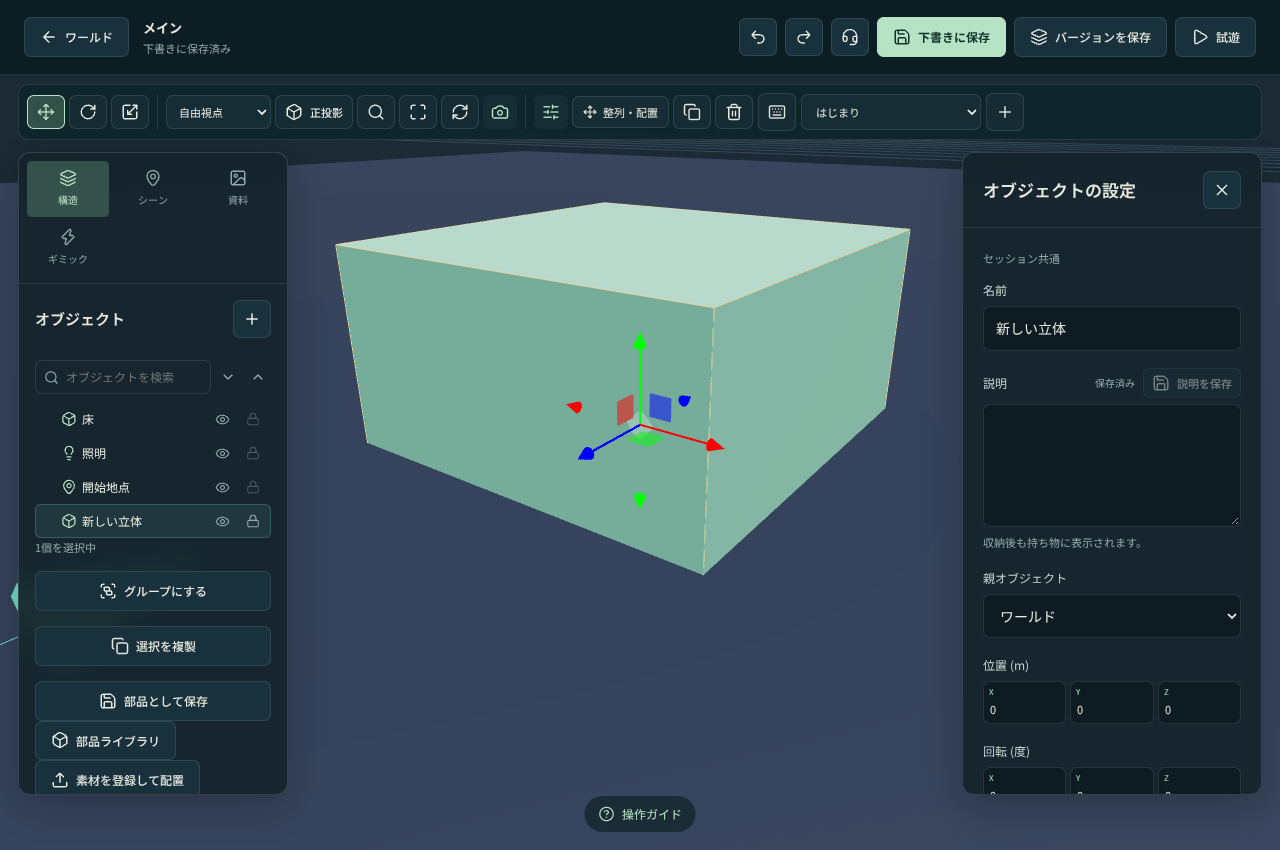
見え方を変えたいときは、右のマウスボタンを押したままマウスを動かすと見回せます。 マウスホイールで近づいたり、離れたりできます。
4. 下書きに保存する
Section titled “4. 下書きに保存する”- 画面上部の「下書きに保存」を押します。
- 「現在の下書きを更新」を選びます。
- もう一度「下書きに保存」を押します。
「下書きに保存済み」と表示されたら保存完了です。 編集した内容は、画面を閉じる前に保存しておきましょう。
5. 試しに入ってみる
Section titled “5. 試しに入ってみる”「試遊」を押すと、作った空間に入って確認できます。 準備ができたら「このセッションに参加する」を押してください。
パソコンの初期設定では、W・A・S・Dキーで歩けます。 マウスで見回せないときは、3D空間をクリックしてください。 ボタンを押したいときは、Escキーでカーソルを表示します。
確認が終わったら「編集に戻る」を押します。
6. バージョンを保存する
Section titled “6. バージョンを保存する”仲間と遊ぶセッションは、保存したバージョンから作成します。
- 編集内容を変えた場合は、もう一度「下書きに保存」を行います。
- 「バージョンを保存」を押します。
- 「はじめての部屋」などの名前を付け、「保存する」を押します。
下書きは、作りかけの内容を残すもの。バージョンは、遊ぶときに使う内容を残すものです。 後から下書きを編集しても、保存済みのバージョンはそのまま残ります。
7. セッションを作る
Section titled “7. セッションを作る”バージョンを保存すると、ワールドの詳細画面に戻ります。
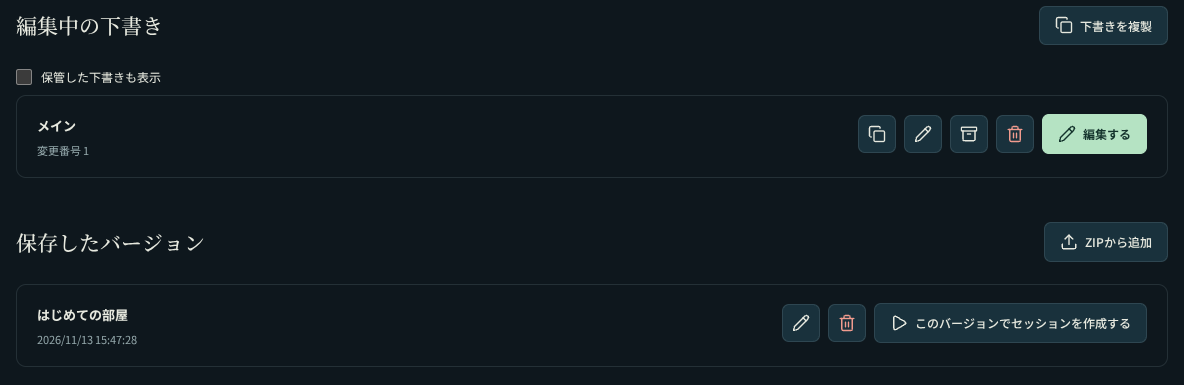
- 保存したバージョンの「このバージョンでセッションを作成する」を押します。
- セッションの名前を入力します。
- 「セッションを作成する」を押します。
ロビー画面が開きます。表示名を確認して「セッションに参加する」を押し、準備ができたら「このセッションに参加する」を押してください。
8. 仲間を招待する
Section titled “8. 仲間を招待する”- セッションに入ったら、画面上部の「参加者」を開きます。
- 「仲間を招待」で、参加する役割を「プレイヤー」にします。
- 「24時間有効の招待を作る」を押します。
- 「リンクをコピー」を押して、一緒に遊ぶ人へ送ります。

これで、同じ空間に集まれます。 参加する人には、招待されたセッションに参加するを案内してください。
PCに入れて使えるワールド制作ツールもあります。慣れてきたら、好きな制作方法を選んでみてください。