招待されたセッションに参加する
主催者から届いた招待リンクを開けば、セッションに参加できます。 自分でワールドやキャラクターを作っておく必要はありません。
ここでは、パソコンのブラウザで参加する手順を紹介します。VR機器は必要ありません。 記事の画像は、押すと大きく表示できます。
1. 招待リンクを開く
Section titled “1. 招待リンクを開く”主催者から受け取ったリンクを開くと、参加前の「ロビー」が表示されます。 参加するセッションの名前を確認してください。
通常はログインせずに参加できます。ログインを求められた場合は、ログインするか、主催者に参加方法を確認してください。
2. 表示名とアバターを確認する
Section titled “2. 表示名とアバターを確認する”「セッションでの表示名」に、ほかの人に呼んでもらいたい名前を入力します。 表示名は、参加した後でも設定から変更できます。
アバターは、空間の中での自分の姿です。 最初は「標準アバター」のままで大丈夫です。自分でファイルを用意する必要はありません。
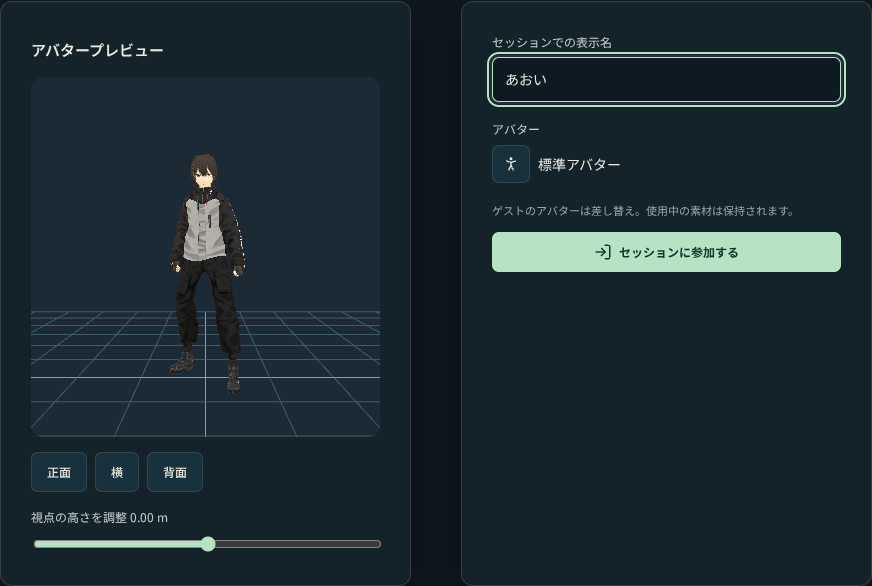
3. セッションに入る
Section titled “3. セッションに入る”- 「セッションに参加する」を押します。
- 「セッションの準備をしています」と表示されたら、そのまま待ちます。
- 「準備ができました」になったら、「このセッションに参加する」を押します。
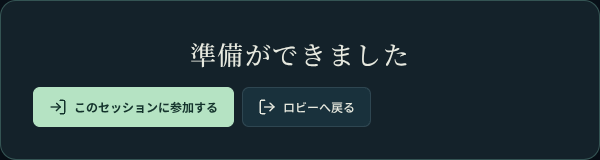
初めて入る場所では、読み込みに少し時間がかかることがあります。
4. 歩いて、見回してみる
Section titled “4. 歩いて、見回してみる”パソコンの初期設定では、次のように操作します。
| やりたいこと | 操作 |
|---|---|
| 前・左・後ろ・右へ歩く | W・A・S・Dキー |
| 見回す | マウスを動かす。反応しないときは3D空間をクリック |
| カーソルを表示して、ボタンを押す | Escキー |
| もう一度見回す | パネル以外の3D空間をクリック |
5. チャットであいさつする
Section titled “5. チャットであいさつする”- Escキーを押してカーソルを表示します。
- チャットが見えない場合は、画面右端の吹き出しアイコンを押して開きます。カーソルを合わせると「チャットを開く」と表示されます。
- チャットの入力欄に、あいさつを入力します。
- 送信ボタンを押します。
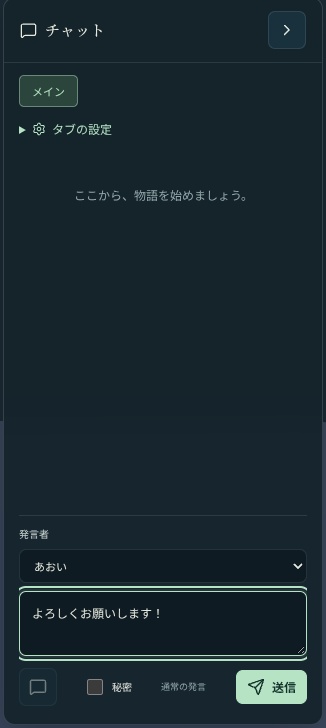
音声での会話は、主催者が通話を有効にしている場合に使えます。 聞こえないときは、まず主催者に通話の設定を確認してもらってください。
入れないときは
Section titled “入れないときは”- 招待の期限が切れている:主催者に、新しいリンクを送ってもらってください。
- 主催者の承認が必要と表示される:主催者に知らせ、承認された後でもう一度参加してください。
- 準備画面から進まない:少し待っても変わらない場合は、ページを再読み込みして試してください。
自分でも舞台を作ってみたくなったら、最初のワールドを作るもご覧ください。